


Twitter Dukung Keamanan Dua Langkah. Begini Caranya
Sebelumnya, mode 2FA di Twitter hanya bisa dipakai menggunakan kode keamanan sekali pakai yang dikirimkan melalui SMS
:quality(30):format(webp):focal(0.5x0.5:0.5x0.5)/batam/foto/bank/originals/twitter_20170102_205047.jpg) lihat foto
lihat foto
BATAM.TRIBUNNEWS.COM - Twitter baru saja merilis dukungan pengamanan akun model two-factor authentication (2FA) dengan aplikasi pihak ketiga.
Sebelumnya, mode 2FA di Twitter hanya bisa dipakai menggunakan kode keamanan sekali pakai yang dikirimkan melalui SMS.
Namun dengan adanya dukungan untuk aplikasi pihak ketiga, pengguna jadi bisa menggunakan aplikasi 2FA dari Google Authenticator atau Authy.
Baca: Pesan WhatsApp yang Salah Kirim Bakal Bisa Ditarik Kembali?
Baca: Gara-gara Ini, Twitter Gugat Pemerintahan Donald Trump
Dengan menyalakan 2FA ini, akun Anda bisa dibuat lebih aman dan sulit ditembus peretas.
Pasalnya pengamanan tersebut membaut peretas kesulitan masuk karena mesti memiliki kode khusus yang dikirimkan langsung ke perangkat genggam pengguna.
Baca: Inovasi Baru, Nama Teman Tak Lagi Makan Kuota 140 Karakter Twitter
Jika Anda ingin mengaktifkannya, sebagaimana dirangkum KompasTekno dari The Next Web, Rabu (19/4/2017), ikutilah panduan berikut ini.
1. Pasang aplikasi 2FA. Bila Anda pengguna Android, bisa mencoba Google Authenticator melalui tautan ini atau Authy melalui tautan ini. Selanjutnya buatlah akun menggunakan smartphone Anda.
2. Masuk ke Twitter melalui peramban desktop. Pilih Setting and Privacy, berikutnya centang pilihan “Verify login request”.
3. Untuk menyalakan fitur “Verify login request”, Anda harus mencantumkan nomor telepon yang bisa menerima SMS. Jika sudah mencantumkannya, setelah mencentang fitur tersebut Anda akan diminta memasukkan kode rahasia yang dikirimkan ke nomor terdaftar.
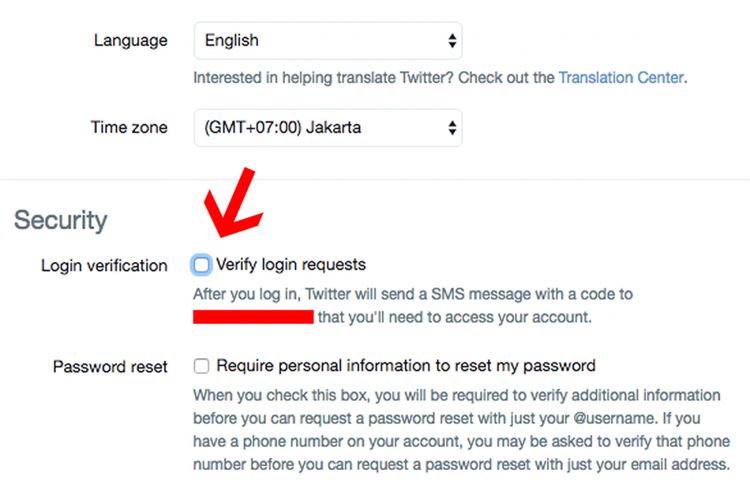
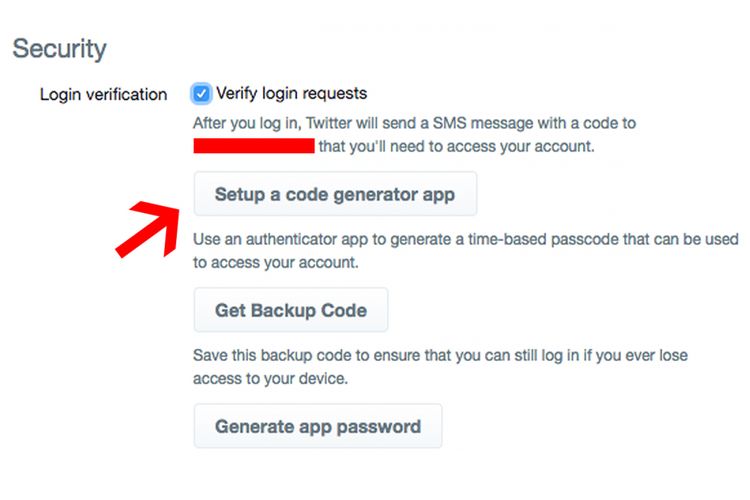
4. Masukan kode rahasia tersebut dan berikutnya Anda akan kembali ke layar menu. Masuk ke menu Account dan lihatlah kolom Security. Tepat di bawah fitur “Verify login request” terdapat sebuah tombol bertuliskan “Setup a code generator app”.
5. Pilihlah tombol “Setup a code generator app” itu sehingga muncul sebuah kode QR di layar. Selanjutnya, nyalakan aplikasi Google Authenticator atau Authy yang sudah dipasang tadi dan pakai untuk memindai kode QR.
6. Setelah memindai kode QR itu, aplikasi 2FA yang Anda gunakan akan menampilkan enam digit kode rahasia. Masukkan kode tersebut ke kolom “Security Code” dan klik Done, baik di Twitter dan di aplikasi 2FA tersebut.









:format(webp):focal(0.5x0.5:0.5x0.5)/batam/foto/bank/originals/iPhone-17-Pro-Max-yang-ditaruh-di-dalam-pocket-milik-Apple.jpg)
:format(webp):focal(0.5x0.5:0.5x0.5)/batam/foto/bank/originals/Samsung-S20-FE.jpg)
:format(webp):focal(0.5x0.5:0.5x0.5)/batam/foto/bank/originals/Ilustrasi-iPhone-8-saat-perilisan-awal-tahun-2017-silam.jpg)
:format(webp):focal(0.5x0.5:0.5x0.5)/batam/foto/bank/originals/iPhone-15-Plus-dan-iPhone-14-Plus-dengan-varian-warnanya.jpg)
:format(webp):focal(0.5x0.5:0.5x0.5)/batam/foto/bank/originals/Ilustrasi-iPhone-13-dengan-warna-pink-di-Indonesia.jpg)